

Bạn vừa nhận Gmail cổ qua đơn hàng. Cách check Gmail cổ sau khi mua bắt đầu bằng đăng nhập, tìm thư cũ nhất và chạy Google Takeout xem ngày tạo. Kiểm tra email khôi phục, 2FA, thiết bị đăng nhập cùng hoạt động gần đây trước khi đổi bất kỳ thông tin nào. Ghi bằng chứng đầy đủ để báo người bán ngay trong thời hạn bảo hành ghi trên trang sản phẩm.
Theo kinh nghiệm mua tài khoản Gmail cổ bạn nên kiểm tra ngay khi nhận. Quy trình này giúp xác định tuổi tài khoản, quyền kiểm soát và độ sạch; để hiểu rõ hơn ý nghĩa của tuổi tài khoản, bạn cũng có thể xem cách phân biệt Gmail cổ và Gmail mới. Khi chọn nơi mua Gmail cổ an toàn, hãy đối chiếu cam kết bảo hành theo thông tin từng gian hàng.
Cần Chuẩn Bị Gì Trước Khi Check Gmail Cổ
Trước khi check Gmail cổ bạn cần chuẩn bị trình duyệt sạch, thông tin bàn giao từ đơn hàng và ghi rõ thời điểm nhận. Những bước này tạo cơ sở so sánh với mô tả của người bán. Thực hiện đúng giúp tránh thay đổi trạng thái tài khoản vô ý.

Sử dụng trình duyệt sạch và chế độ riêng tư
Mở trình duyệt mới. Truy cập chế độ ẩn danh bằng tổ hợp phím Ctrl Shift N. Tắt hết tiện ích mở rộng để tránh xung đột với script của Google.
Xóa cache và cookie nếu dùng trình duyệt cũ. Truy cập trực tiếp accounts.google.com. Đăng nhập bằng thông tin bàn giao mà người bán cung cấp.
Kết quả cần thấy là trang tài khoản hiển thị bình thường không báo lỗi lạ. Trình duyệt sạch giúp tránh checkpoint do nhận diện thiết bị cũ.
Thu thập thông tin bàn giao từ đơn hàng
Mở đơn hàng trên santaikhoan.com. Copy mật khẩu, email khôi phục nếu có và mô tả tuổi tài khoản người bán ghi. Lưu lại ảnh chụp màn hình mô tả sản phẩm.
Ghi chú rõ người bán cam kết bảo hành bao nhiêu ngày. So sánh thông tin này với những gì bạn sẽ check được. Không bỏ qua chi tiết nào.
Thông tin bàn giao là căn cứ duy nhất để khiếu nại sau này. Lưu file riêng biệt và đánh dấu ngày giờ nhận.
Ghi nhận thời điểm nhận tài khoản
Mở file notepad hoặc ghi chú trên điện thoại. Viết rõ: “Nhận Gmail lúc 14h35 ngày 15/10/2025”. Ghi cả tên sản phẩm và ID đơn hàng.
Thời điểm này quyết định bạn còn nằm trong thời hạn bảo hành hay không. Người bán chỉ xử lý khi bạn báo trong khung thời gian họ niêm yết.
Kiểm tra lại một lần trước khi bắt đầu. Đóng hết tab khác để tập trung.
Cách Xem Tuổi Gmail Cổ Chi Tiết
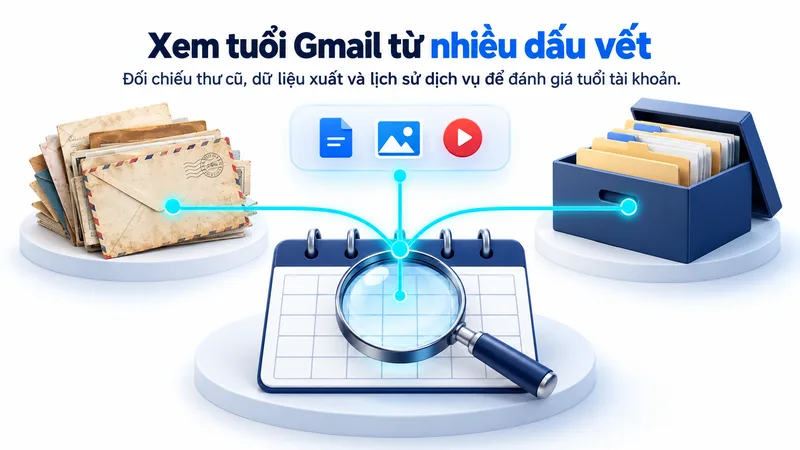
Xem tuổi Gmail cổ gồm hai cách chính là tìm thư cũ nhất và xuất dữ liệu qua Google Takeout. Không có cách nào cho ngày tạo chính xác tuyệt đối 100%. Kết hợp nhiều dấu vết để đánh giá tuổi tài khoản gần đúng nhất.
Tìm email chào mừng cũ nhất trong hộp thư
Đăng nhập Gmail. Nhấp vào biểu tượng ba gạch góc trái. Chọn Cũ nhất thay vì Mới nhất.
Cuộn xuống đáy danh sách. Tìm email từ Google Community Team hoặc “Welcome to Gmail”. Mở email đó và chụp màn hình ngày gửi.
Email này thường là thư đầu tiên. Nếu không thấy có thể người bán đã xóa. Lúc này chuyển sang Google Takeout ngay.
Ghi lại ngày bạn tìm được. So với mô tả người bán cung cấp. Sai lệch quá 30 ngày nên chuẩn bị báo lỗi.
Sử dụng Google Takeout lấy ngày tạo chính xác
Truy cập takeout.google.com. Nhấp Bỏ chọn tất cả. Chỉ tick mục Tài khoản Google.
Chọn Bước tiếp theo. Giữ mặc định tần suất một lần và định dạng ZIP. Nhấp Tạo tệp xuất.
Chờ Google gửi link tải về email. Tải file ZIP về máy và giải nén. Mở file subscriberInfo.html trong thư mục Tài khoản Google.
Tìm dòng Created on. Đây là ngày tạo tài khoản chính xác nhất hiện có. Chụp màn hình và lưu lại ngay.
Kiểm tra dấu vết dịch vụ Google từng dùng
Trong cùng file Takeout mở Activity folder. Xem lịch sử sử dụng YouTube, Drive hoặc Photos cũ nhất. Dấu vết càng cũ càng chứng tỏ tài khoản có tuổi.
Kết hợp với ngày Created on để tính tuổi. Nếu thấy hoạt động đầu tiên cách đây 4 năm thì tài khoản thuộc dạng Gmail cổ. Ghi chú rõ ràng để đối chiếu.
Kiểm Tra Quyền Kiểm Soát Tài Khoản
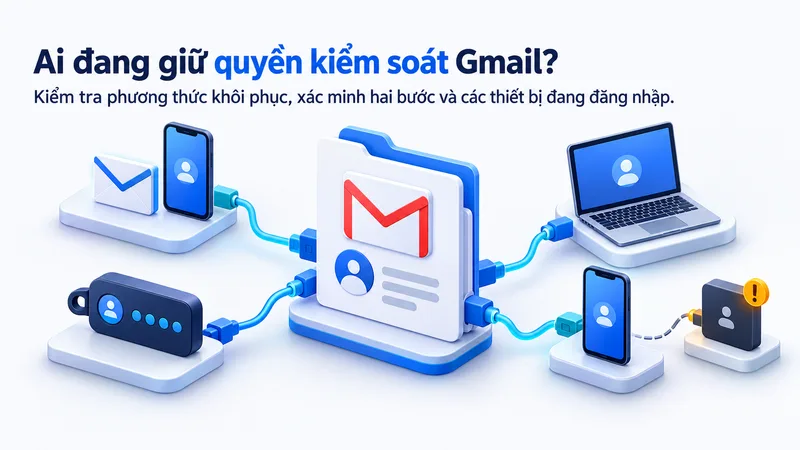
Kiểm tra quyền kiểm soát giúp bạn chắc chắn chỉ mình quản lý được Gmail cổ. Tập trung vào email khôi phục, 2FA và danh sách thiết bị. Thay đổi bất kỳ thứ gì trước khi check xong đều làm mất cơ sở bảo hành.
Xem email khôi phục và số điện thoại liên kết
Truy cập myaccount.google.com. Chọn mục Thông tin cá nhân rồi Thông tin liên hệ. Kiểm tra email khôi phục.
Nếu email khôi phục là của người bán hoặc lạ thì ghi màn hình. Kiểm tra xem bạn có thể thay đổi nó hay chưa. Thử gửi mã xác thực đến email đó.
Tiếp tục kiểm tra số điện thoại đã liên kết. Nếu số lạ và không nhận được SMS thì tài khoản chưa thực sự nằm dưới quyền kiểm soát của bạn.
Kiểm tra xác minh 2 bước 2FA
Vào mục Bảo mật. Tìm Xác minh 2 bước. Xem trạng thái đang bật hay tắt.
Nếu bật thì kiểm tra phương thức là ứng dụng Authenticator, SMS hay khóa vật lý. Thử tắt 2FA tạm thời nếu cần chuyển quyền. Ghi lại bước này bằng video ngắn.
2FA giúp bảo vệ nhưng nếu người bán vẫn giữ phương thức thì bạn chưa kiểm soát hoàn toàn. Báo ngay nếu phát hiện điểm này.
Danh sách thiết bị đang đăng nhập
Trong Bảo mật chọn Thiết bị của bạn. Xem toàn bộ máy tính, điện thoại đang đăng nhập.
Đăng xuất hết thiết bị lạ. Chỉ giữ thiết bị bạn đang dùng. Chụp màn hình danh sách trước và sau khi đăng xuất.
Thiết bị lạ nhiều cho thấy tài khoản từng được dùng chung. Đây là dấu hiệu cần báo người bán xử lý trong thời hạn bảo hành.
Kiểm Tra Độ Sạch Của Gmail Cổ
Độ sạch của Gmail cổ thể hiện qua thông báo bảo mật, hoạt động gần đây và tần suất bị yêu cầu xác minh. Tài khoản sạch ít checkpoint hơn khi dùng cho MMO. Kiểm tra kỹ trước khi đưa vào quy trình ngâm hay chạy ads.

Xem thông báo bảo mật và hoạt động gần đây
Vào Bảo mật rồi Hoạt động gần đây. Xem lịch sử đăng nhập 30 ngày qua.
Tìm cảnh báo “Chúng tôi nhận thấy đăng nhập lạ” hoặc “Tài khoản của bạn có thể bị xâm phạm”. Nếu có nhiều cảnh báo thì tài khoản không sạch.
Chụp toàn bộ trang hoạt động. So sánh với mô tả “tài khoản sạch” người bán đưa ra. Có cảnh báo là cơ sở để khiếu nại.
Kiểm tra yêu cầu xác minh số điện thoại hoặc checkpoint
Đăng nhập lại Gmail vài lần. Quan sát xem Google có yêu cầu thêm số điện thoại hay không. Nếu yêu cầu liên tục thì tài khoản đang gặp checkpoint.
Kiểm tra tab Spam và Thùng rác. Tài khoản sạch thường không có thư lạ hàng loạt. Ghi nhận tần suất yêu cầu xác minh.
Checkpoint nặng làm khó sử dụng sau này. Báo người bán ngay nếu thấy dấu hiệu này trong thời hạn bảo hành.
Sự khác biệt khi check trên điện thoại
Mở ứng dụng Gmail trên điện thoại. Nhấp ảnh đại diện góc phải rồi chọn Quản lý tài khoản Google.
Giao diện thu gọn hơn máy tính. Một số mục Bảo mật nằm trong ứng dụng Cài đặt điện thoại. Bạn vẫn xem được Hoạt động gần đây nhưng khó chụp màn hình đầy đủ.
Nên check chính trên máy tính để có cái nhìn tổng quan. Dùng điện thoại chỉ để kiểm tra nhanh email khôi phục và 2FA. Kết quả hai nền tảng cần khớp nhau.
Xử Lý Khi Kết Quả Không Khớp Và Checklist Nghiệm Thu
Khi kết quả check không khớp mô tả bạn cần ghi bằng chứng ngay và báo người bán. Không tự đổi mật khẩu hay thông tin dồn dập. Sử dụng kênh khiếu nại hỗ trợ của sàn nếu người bán không phản hồi.

Ghi bằng chứng và báo người bán
Chụp màn hình tất cả bước check. Ghi file text liệt kê điểm sai lệch so với mô tả. Gửi ngay cho người bán qua ticket đơn hàng.
Chỉ báo trong thời hạn bảo hành ghi trên trang sản phẩm. Mô tả rõ “ngày tạo không khớp”, “có checkpoint” hoặc “thiết bị lạ”. Đính kèm toàn bộ ảnh.
Người bán sẽ kiểm tra và xử lý theo cam kết của họ. Giữ bình tĩnh và cung cấp bằng chứng cụ thể.
Sử dụng kênh hỗ trợ của sàn nếu cần
Nếu người bán không phản hồi sau 48 giờ bạn mở ticket hỗ trợ trên santaikhoan.com. Gửi đầy đủ bằng chứng và link đơn hàng.
Sàn đóng vai trò trung gian nên sẽ yêu cầu người bán giải trình. Không tự ý thay đổi thông tin tài khoản trong lúc khiếu nại.
Sau khi có kết quả từ hỗ trợ bạn mới quyết định đổi mật khẩu hoặc tiếp tục dùng.
Checklist nghiệm thu 10 điểm
Dưới đây là bảng checklist chi tiết để nghiệm thu Gmail cổ ngay khi nhận.
Tiêu chí | Cách thực hiện | Dấu hiệu đạt | Dấu hiệu cần báo |
|---|---|---|---|
Ngày tạo | Mở subscriberInfo.html | Khớp mô tả ± 15 ngày | Sai quá 30 ngày |
Email khôi phục | Vào Thông tin liên hệ | Có thể thay đổi | Giữ bởi người bán |
2FA | Mục Bảo mật | Kiểm soát được phương thức | Không tắt được |
Thiết bị đăng nhập | Thiết bị của bạn | Chỉ còn thiết bị của bạn | Nhiều thiết bị lạ |
Hoạt động gần đây | Hoạt động gần đây | Ít cảnh báo | Nhiều cảnh báo bảo mật |
Yêu cầu verify phone | Đăng nhập thử 3 lần | Không yêu cầu | Yêu cầu liên tục |
Email chào mừng | Sắp xếp Cũ nhất | Tìm thấy thư welcome | Không có thư cũ |
Dấu vết dịch vụ | File Takeout Activity | Hoạt động cũ rõ ràng | Không có lịch sử |
Checkpoint | Quan sát khi dùng | Không bị khoá tính năng | Bị khoá ngay |
Thời gian nhận | Ghi chú riêng | Trong bảo hành | Quá hạn bảo hành |
Sau checklist nếu mọi thứ ổn bạn có thể bắt đầu quy trình sử dụng dần. Xem danh mục Gmail của Sàn Tải Khoản tại https://santaikhoan.com/gmail khi cần tài khoản bổ sung.
Tham khảo thêm: cách nuôi Gmail cổ
Kết luận
Để check Gmail cổ sau khi mua, hãy đối chiếu thông tin bàn giao với tuổi tài khoản, phương thức khôi phục và hoạt động bảo mật. Email cũ, dữ liệu Takeout và lịch sử dịch vụ cần được xem kết hợp; không nên coi một dấu vết riêng lẻ là bằng chứng tuyệt đối về ngày tạo.
Nếu thấy sai lệch hoặc thiết bị lạ, hãy lưu bằng chứng và phản hồi qua đơn hàng trong thời hạn bảo hành được niêm yết. Tránh thay đổi thông tin dồn dập khi chưa làm rõ vấn đề với người bán. Dùng checklist trong bài để ghi nhận kết quả từng mục trước khi đưa tài khoản vào sử dụng.
Câu hỏi thường gặp
Có xem được ngày tạo Gmail cổ chính xác không?
Google Takeout cung cấp thông tin Created on khá chính xác dựa trên dữ liệu hệ thống. Tuy nhiên một số tài khoản cũ không lưu đầy đủ nên ngày hiển thị chỉ mang tính tham khảo. Bạn nên kết hợp tìm email chào mừng và dấu vết hoạt động để đánh giá tuổi. Không nên coi bất kỳ cách nào là tuyệt đối. Ghi lại tất cả kết quả để đối chiếu với mô tả người bán trong thời hạn bảo hành. Nếu sai lệch lớn thì báo ngay thay vì tự sửa chữa.
Nên đổi mật khẩu trước hay báo lỗi trước nếu phát hiện vấn đề?
Khi phát hiện sai lệch bạn phải ghi bằng chứng đầy đủ trước. Báo người bán ngay qua ticket kèm ảnh chụp màn hình và file Takeout. Không đổi mật khẩu hay email khôi phục trước vì thay đổi sẽ làm mất dấu vết và khó khiếu nại sau này. Người bán cần kiểm tra tài khoản ở trạng thái ban đầu. Chỉ tiến hành thay đổi sau khi hai bên thống nhất hoặc sàn hỗ trợ can thiệp. Tuân thủ trình tự này giúp bảo vệ quyền lợi theo điều khoản bảo hành trên trang sản phẩm.
Check xong bao lâu mới nên dùng Gmail cổ?
Sau khi check và xác nhận tất cả 10 tiêu chí đạt bạn có thể sử dụng ngay nhưng phải từ từ. Trong 24 giờ đầu chỉ đăng nhập một thiết bị, tránh thay đổi thông tin hàng loạt hoặc truy cập từ nhiều IP khác nhau. Hành động dồn dập dễ kích hoạt checkpoint hoặc làm tài khoản die. Quan sát hoạt động bảo mật trong 3 ngày đầu. Nếu ổn mới đưa vào quy trình MMO hoặc chạy quảng cáo. Ghi nhật ký sử dụng để theo dõi thêm.
Google Takeout có an toàn và mất bao lâu khi check Gmail cổ?
Google Takeout là công cụ chính thức của Google nên an toàn khi chỉ chọn mục Tài khoản Google. Quá trình tạo file thường mất từ 5 phút đến 2 giờ tùy tài khoản. Bạn nhận link tải qua email đã đăng ký. Sau khi giải nén chỉ cần xem file HTML không cần upload bất kỳ thông tin nào. Xóa file sau khi ghi chú xong để tránh rò rỉ dữ liệu. Đây là cách duy nhất lấy được ngày “Created on” chính xác nhất hiện nay.